低帧率
持续低 FPS 通常更像画质设置、硬件上限或超分选择问题。
PC 帮助
卡顿和低帧率需要和崩溃代码分开排查,所以这个页面先按症状区分。
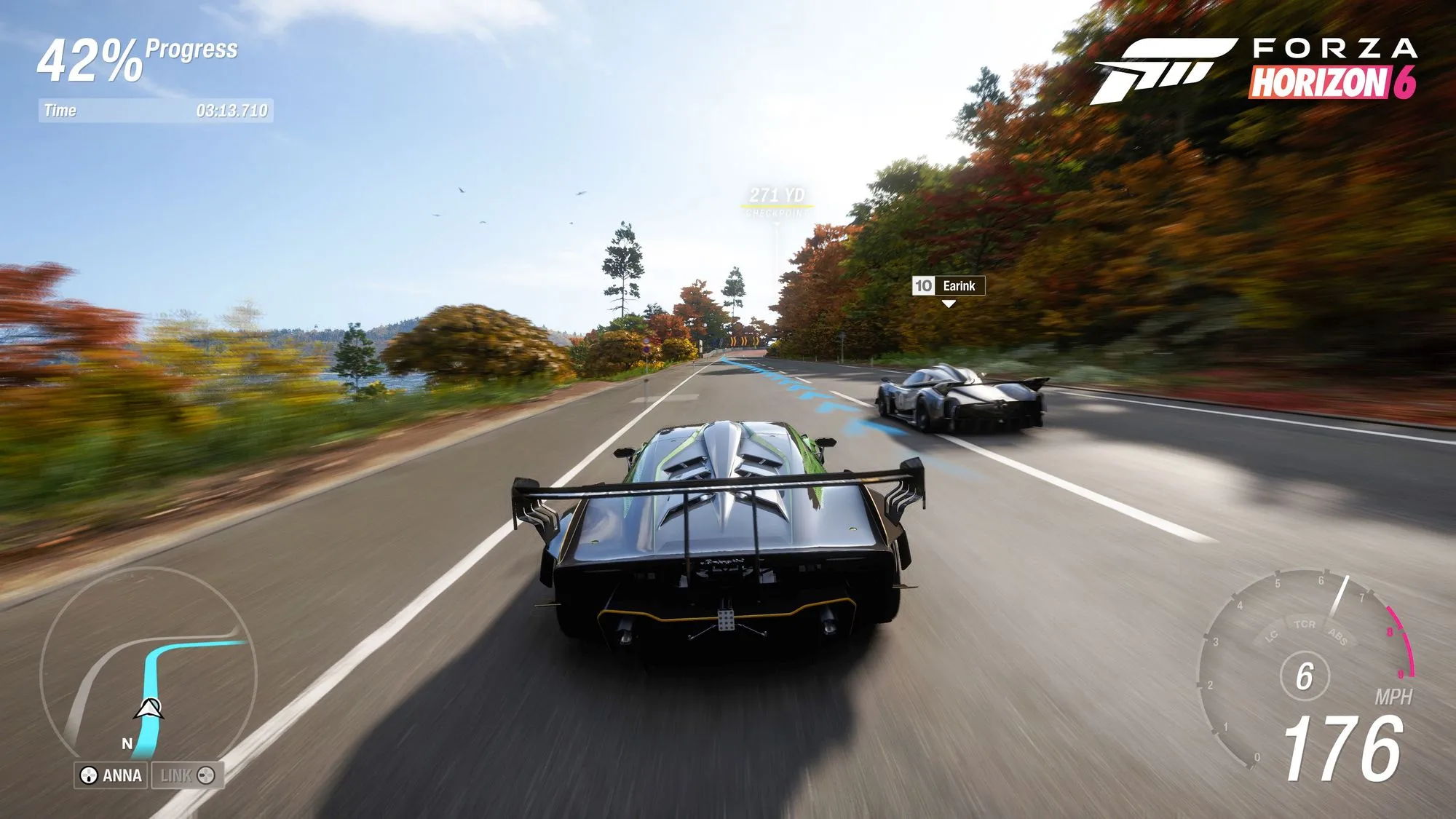
官方 Forza 素材
低帧率、顿挫、贴图弹出、手柄相关卡顿对应不同排查层。先做可逆检查,再考虑风险更高的系统改动。
低帧率
持续低 FPS 通常更像画质设置、硬件上限或超分选择问题。
卡顿
平均帧不错但频繁顿挫,可能和显存压力、帧时间、覆盖层、存储或驱动有关。
安全先查
先跑 benchmark;显存紧张时先降纹理;关闭覆盖层;不要先做高风险系统改动。
| 症状 | 可能层级 | 安全第一步 |
|---|---|---|
| 持续低帧率 | 画质预设、GPU 上限、光追开销、分辨率或超分模式。 | 先跑游戏内 benchmark,优先降低光追/Extreme 选项,再对比 Quality 与 Balanced 超分。 |
| 平均帧不错但频繁顿挫 | 帧时间、覆盖层、着色器编译、驱动行为或后台录制工具。 | 先关闭覆盖层/录制工具测试一轮,更新显卡驱动,再对比锁帧和不锁帧。 |
| 贴图弹出或显存警告 | 显存压力、高纹理、光追显存开销或存储吞吐。 | 优先降低纹理质量,而不是一口气降全部;确认游戏装在 SSD。 |
| 手柄相关卡顿报告 | 社区报告提到蓝牙、Steam Input、XInput 或 GameInput 输入层冲突,但这不是官方结论。 | 修改 Windows 服务前,先试有线手柄或只用键盘测试。 |
| 功能 | 为什么有用 |
|---|---|
| Benchmark 模式 | Forza Support 列出了游戏内 benchmark 和 PC 内存使用显示,适合在大改设置前先诊断。 |
| 超分技术 | 官方 PC 配置页列出支持 DLSS 4、AMD FSR 4/3 和 Intel XeSS 2.1。 |
| 光追特性 | 官方 PC 配置页列出光追反射和 RTGI,因此光追应和基础画质预设分开测试。 |
| SteamOS 与掌机 | 官方 PC 配置页提到 SteamOS 和掌机支持,但实际设置仍应按设备验证。 |
知识库里有多条社区报告提到手柄输入层、Steam Input、蓝牙和 GameInput。这些适合做搜索线索,但主排查流程应保持可逆:禁用 Windows 服务前,先试有线输入或只用键盘测试。